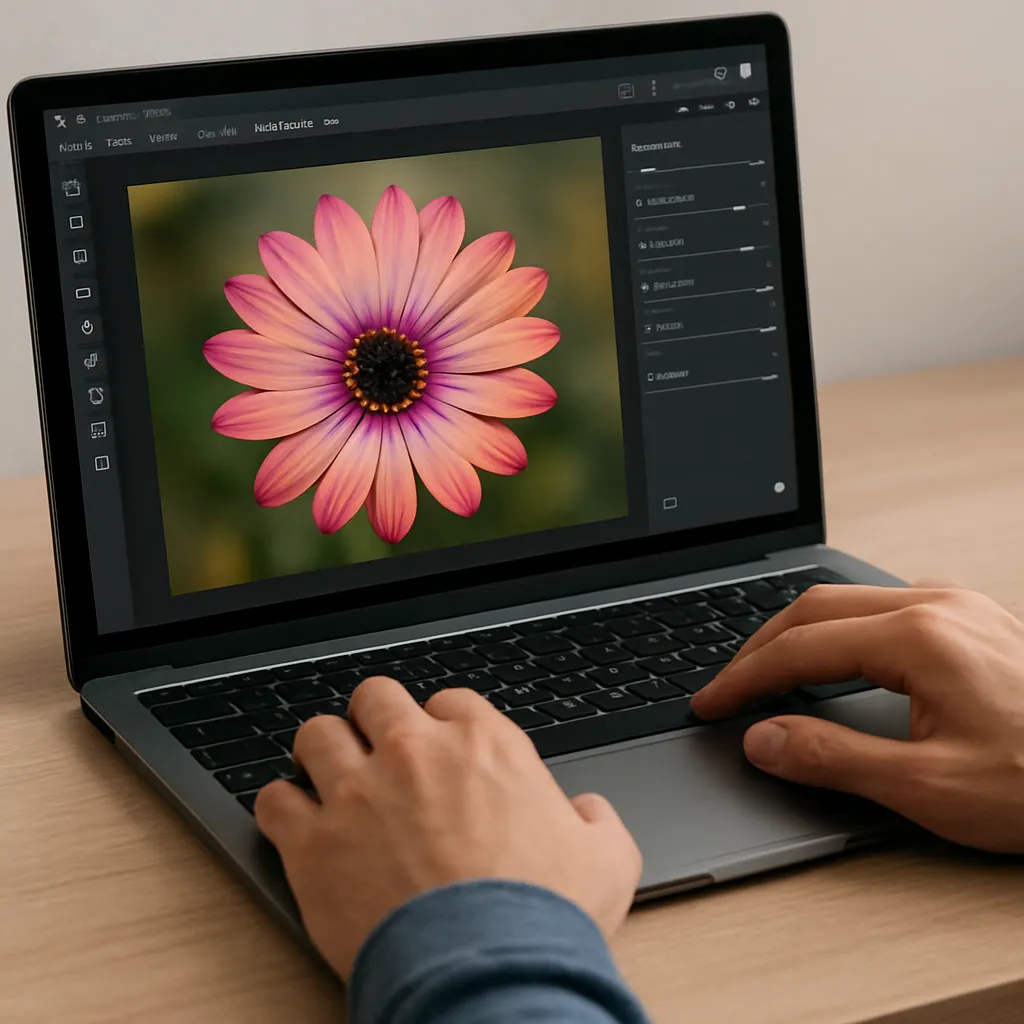
Przewodnik krok po kroku przedstawia, jak w prosty sposób edytować pliki graficzne w przeglądarce za darmo, bez konieczności instalowania ciężkiego oprogramowania na komputerze. Dowiesz się, które narzędzia warto wybrać, jak korzystać z ich podstawowych i zaawansowanych funkcji, a także jak zapewnić optymalną jakość obrazu dzięki odpowiedniej kompresji i eksportu gotowego projektu.
Podstawowe narzędzia do edycji grafiki online
W sieci dostępnych jest wiele aplikacji, które pozwalają na szybką obróbkę zdjęć oraz projektów graficznych. Kluczowe kryteria wyboru to: szybkość działania, prostota interfejsu i zakres dostępnych opcji. Poniżej przedstawiamy najpopularniejsze rozwiązania.
1. Canva
- Intuicyjny edytor „przeciągnij i upuść”
- Darmowy dostęp do tysięcy szablonów i elementów graficznych
- Możliwość zapisu w formatach PNG, JPG, PDF
2. Photopea
- Interfejs przypominający zaawansowany program graficzny
- Obsługa warstw, masek oraz zaawansowanych narzędzi retuszu
- Wsparcie plików PSD, XCF, Sketch oraz standardowych formatów graficznych
3. Pixlr
- Dwie wersje: Pixlr X (dla początkujących) i Pixlr E (dla zaawansowanych)
- Zintegrowane filtry, naklejki i ramki
- Proste narzędzia do korekcji kolorów i kompresji obrazów
Skuteczny proces edycji krok po kroku
Organizacja pracy pozwoli szybko osiągnąć zamierzony efekt. Zastosuj poniższe etapy, aby zoptymalizować proces tworzenia i obróbki grafiki.
1. Import i wstępna selekcja materiałów
Na początek załaduj wszystkie źródłowe pliki do wybranego edytora. W przypadku zdjęć możesz skorzystać z funkcji batch upload, która pozwala zaoszczędzić czas.
2. Kadrowanie i skalowanie
- Ustal główny punkt zainteresowania (tzw. „punkt złoty”) i skadruj obraz tak, aby wydobyć najważniejszy element.
- Dostosuj rozdzielczość zgodnie z przeznaczeniem (np. 72 DPI do web, 300 DPI do druku).
3. Korekcja kolorów i kontrastu
- Wykorzystaj narzędzia poziomów i krzywych, by wyrównać ekspozycję.
- Dodaj lekką saturację dla wzmocnienia barw lub obniż ją w celu stworzenia stonowanej palety.
4. Retusz i usuwanie niedoskonałości
- Narzędzie „Clone Stamp” i „Spot Healing” w Photopea pozwoli pozbyć się niechcianych elementów.
- Używaj pędzli o zmiennej twardości, by efekt był jak najbardziej naturalny.
5. Dodawanie tekstu i elementów dekoracyjnych
Większość edytorów online oferuje bibliotekę fontów i kształtów. Zadbaj o spójność wizualną, dobierając typografię i kolory zgodnie z identyfikacją graficzną projektu.
Zaawansowane funkcje i triki
Dla osób pragnących poszerzyć swoje umiejętności dostępne są ukryte oręża, które pomogą wykonać bardziej skomplikowane zadania.
Maski warstw
Maskowanie umożliwia nieinwazyjną edycję. Zamiast bezpowrotnie usuwać fragmenty obrazu, malujesz je na masce, co daje możliwość szybkiego powrotu do pierwotnego wyglądu.
Tryby mieszania
- Multiplikacja (Multiply) – przydatna do przyciemniania zdjęć.
- Ekran (Screen) – rozjaśnia plik, idealny do efektów świetlnych.
- Overlay – łączy kontrast i nasycenie, by uzyskać bardziej wyrazisty rezultat.
Automatyzacja pracy
Niektóre platformy, takie jak Photopea, obsługują skrypty w JavaScript. Możesz stworzyć prosty kod, który za jednym kliknięciem wykona zestaw operacji na wielu plikach.
Wtyczki i dodatki
Sprawdź biblioteki rozszerzeń do Pixlr lub Canva. Mogą one wprowadzić dodatkowe filtry, efekty 3D czy bezpośrednie połączenie z bankami zdjęć.
Wsparcie formatów i optymalizacja plików
Finalny etap pracy nad grafiką to wybór odpowiedniego formatu zapisu oraz ustawień kompresji w celu minimalizacji wagi pliku bez utraty jakości.
Formaty stratne i bezstratne
- JPEG – dobry do fotografii, pozwala na dużą kompresję kosztem niewielkich strat jakości.
- PNG – idealny do grafik z przezroczystością i ostrymi krawędziami.
- SVG – wektorowy format, doskonały do logotypów i ikon.
- WebP – nowoczesny standard, oferuje lepszą kompresję niż JPEG oraz obsługę przezroczystości jak PNG.
Parametry eksportu
Podczas zapisu zwróć uwagę na:
- Jakość (procentowa wartość kompresji)
- Profil kolorystyczny (sRGB dla internetu)
- Optymalizację wielkości (usunięcie metadanych, thumbnaili)
Narzędzia do dodatkowej optymalizacji
Po wyeksportowaniu pliku możesz jeszcze bardziej zmniejszyć jego wagę za pomocą zewnętrznych usług online, takich jak TinyPNG czy Compressor.io. Dzięki nim zoptymalizujesz obraz przed wrzuceniem na stronę internetową czy do mailingu.
Korzyści z edycji w przeglądarce
Korzystanie z webowych edytorów niesie za sobą szereg atutów:
- Brak konieczności instalacji – dostęp z każdego urządzenia z dostępem do internetu.
- Automatyczne zapisywanie postępów w chmurze.
- Proste współdzielenie projektów z zespołem.
- Stały dostęp do aktualizacji i nowych funkcji bez dodatkowych kosztów.
Podsumowanie narzędzi i porad
Poznając różne aplikacje do edycji online, znasz już najlepsze rozwiązania, procesy i narzędzia pozwalające na profesjonalne przygotowanie grafiki za darmo. Wybieraj odpowiednie opcje w zależności od stopnia zaawansowania, przestrzegaj zasad kompresji oraz korzystaj z zaawansowanych metod retuszu i maskowania. Dzięki temu Twoje projekty będą gotowe do publikacji w internecie i druku, zachowując optymalną jakość i niewielką wagę plików.